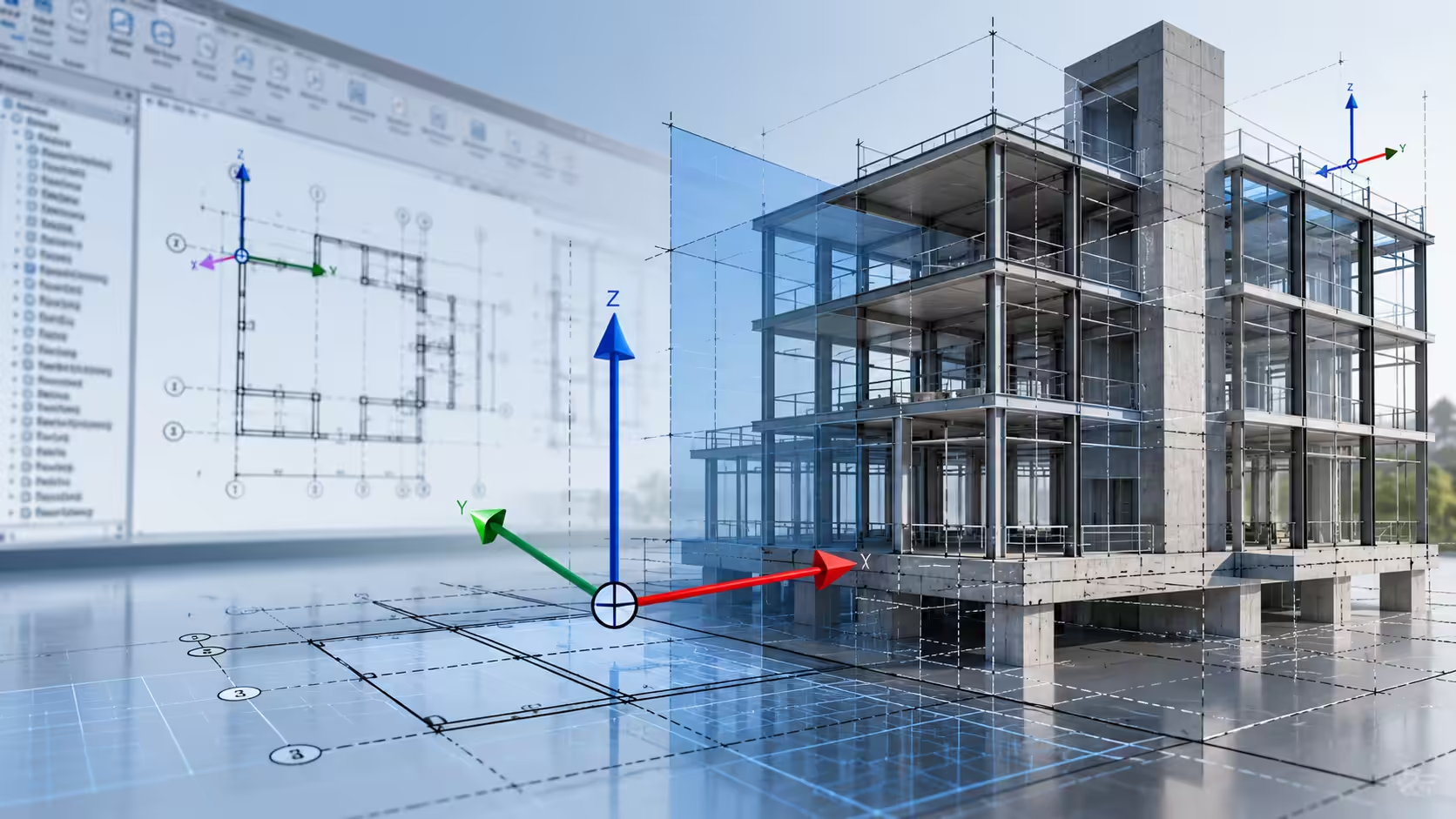
En cualquier proyecto BIM, el sistema de coordenadas es la base que permite definir cuál es la posición de los elementos del proyecto y, por lo tanto, es el punto de partida para que pueda existir un flujo de trabajo coordinado entre distintas disciplinas dentro de un mismo entorno.
Sin una correcta gestión de coordenadas, incluso el modelo más detallado puede volverse inconsistente, generando problemas en coordinación, documentación, interoperabilidad, ejecución de obra, entre otros.
Es por esto por lo que para dominar el sistema de coordenadas en Revit debemos ir mucho más allá que solo conocer los conceptos básicos. Tenemos que entender cómo interactúan sus distintos elementos para así poder utilizarlos estratégicamente en proyectos reales.
En este artículo aprenderás a controlar el sistema de coordenadas de Revit a nivel avanzado, comprendiendo en profundidad sus componentes y su aplicación práctica.
Comprendiendo la lógica del sistema de coordenadas en Revit
El sistema de coordenadas en Revit se basa en 3 puntos de referencia que interactúan entre sí. Por lo que, al no ser un único sistema, muchos usuarios se pueden llegar a confundir si no tienen claro cual es el objetivo y funcionalidad de cada uno de ellos.
Los tres puntos de referencia son:
Internal Origin (Origen interno)
Survey Point (Punto de Reconocimiento)
Project Base Point (Punto base de proyecto)
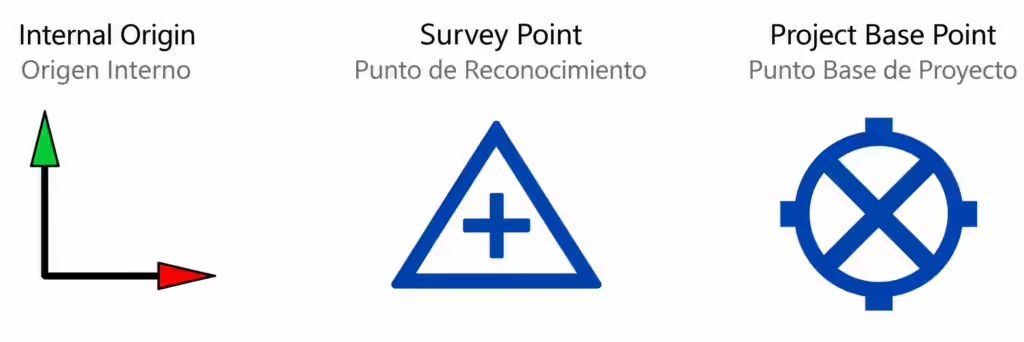
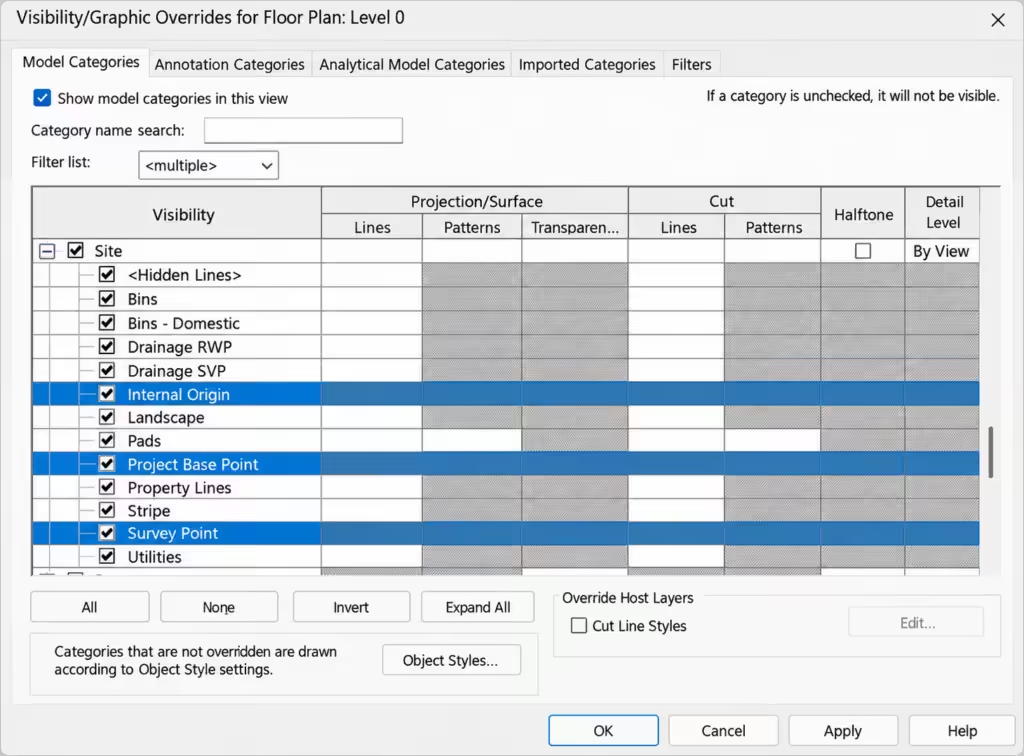
Cuando creamos un nuevo proyecto, estos 3 puntos siempre se van a encontrar superpuestos en la misma coordenada 0,0,0. Para poder visualizarlos, los vamos a poder activar o desactivar en la pestaña Visibilty/Graphic Overrides desde las subcategorías de Site / Emplazamiento.
Cuando creamos un nuevo proyecto, estos 3 puntos siempre se van a encontrar superpuestos en la misma coordenada 0,0,0. Para poder visualizarlos, los vamos a poder activar o desactivar en la pestaña Visibilty/Graphic Overrides desde las subcategorías de Site / Emplazamiento.
Internal Origin: el punto invisible que controla todo
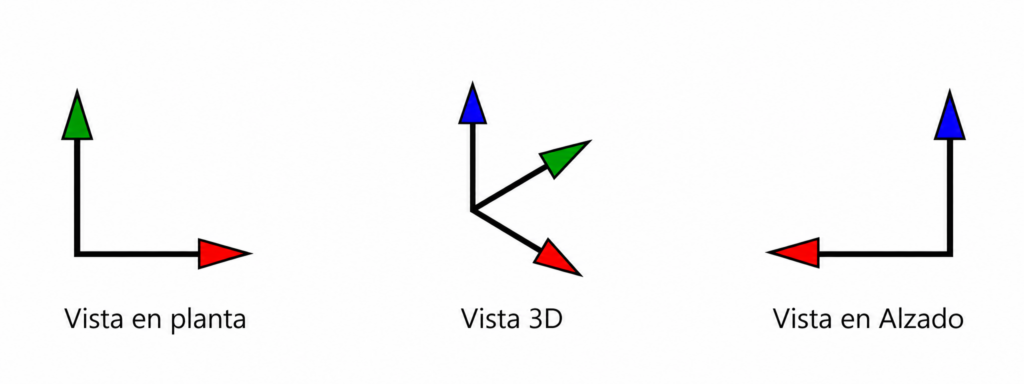
El Internal Origin es el verdadero origen del modelo. Es un punto fijo e inmutable que define el punto 0,0,0 del sistema de coordenadas interno de Revit. El símbolo consta de flechas que nos indican los planos X en rojo, Y en verde y Z en azul. La posición y cantidad de fechas visibles, dependerá del tipo de vista en el que lo estés viendo.
Características clave:
- No se puede seleccionar ni mover.
- Es el punto que Revit utiliza cuando insertamos archivos con las opciones:
- Auto – Internal Origin to Internal Origin
- Manual – Internal Origin
- Controla la estabilidad y el correcto funcionamiento gráfico del software.
- Lo podemos utilizar en las cotas de elevación si seleccionamos
¿Por qué es tan importante?
Modelar lejos del Internal Origin puede provocar problemas de precisión, errores gráficos y bajo rendimiento
Tip de INESA TECH:
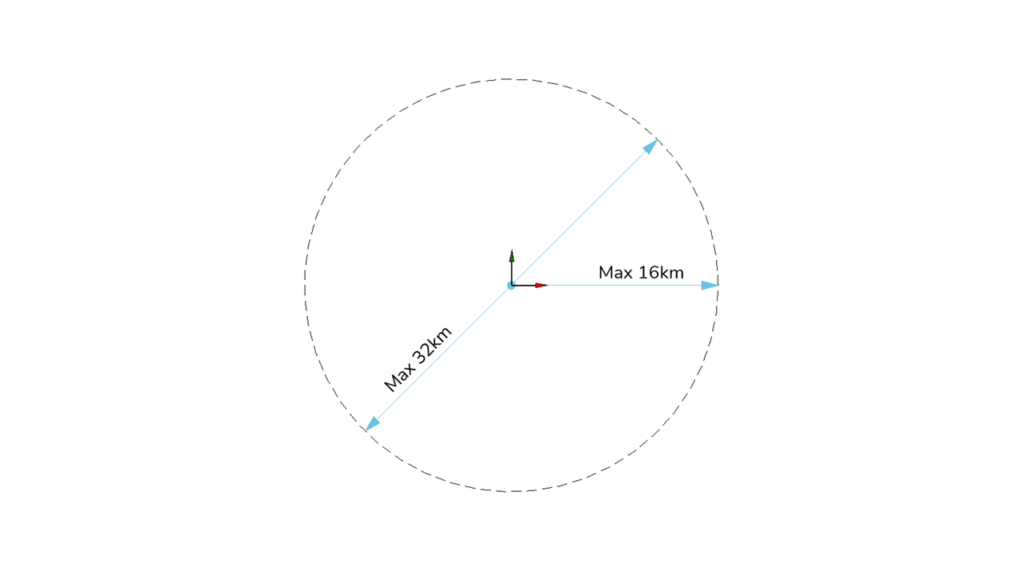
En Revit el límite de distancia para la geometría con relación al Internal Origin es de 32km en una sola dirección. Por lo que, para asegurar un correcto funcionamiento del software, nunca deberías tener ningún elemento a mas de 16km de distancia en cualquier dirección desde el Internal Origin.
Sin embargo, ten en cuenta que lo suyo es siempre tratar de mantener tu modelo lo más cerca posible del origen interno.
Survey Point: conexión con el mundo real
El Survey Point es el punto que permite ubicar el modelo en coordenadas reales (topográficas o geográficas). El símbolo tiene forma triangular, con una cruz en el centro.
Características clave:
- Permite crear un sistema de Coordenadas Compartidas para un entorno BIM.
- Siempre debe estar relacionado a un sistema de coordenadas. Por ejemplo, el sistema UTM.
- Facilita la integración con archivos de topografía
- Permite la coordinación con GIS
- Se puede desplazar por medio de dos modalidades (Clipped y Unclipped), aunque se debe tener mucha precaución al hacerlo porque podríamos estar modificando la localización del proyecto.
Modalidades de desplazamiento:
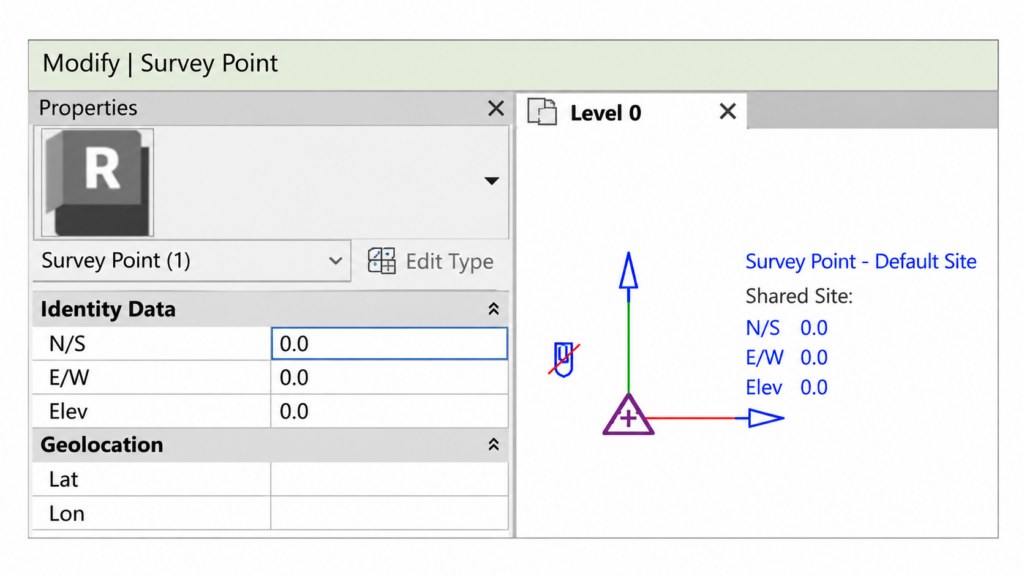
- Clipped (Bloqueado): Si lo desplazas con el clip bloqueado, estás modificando las coordenadas reales de todo el modelo. Es decir, no solo estás desplazando el Símbolo, sino que también estás moviendo el proyecto de la posición geográfica que tenía.
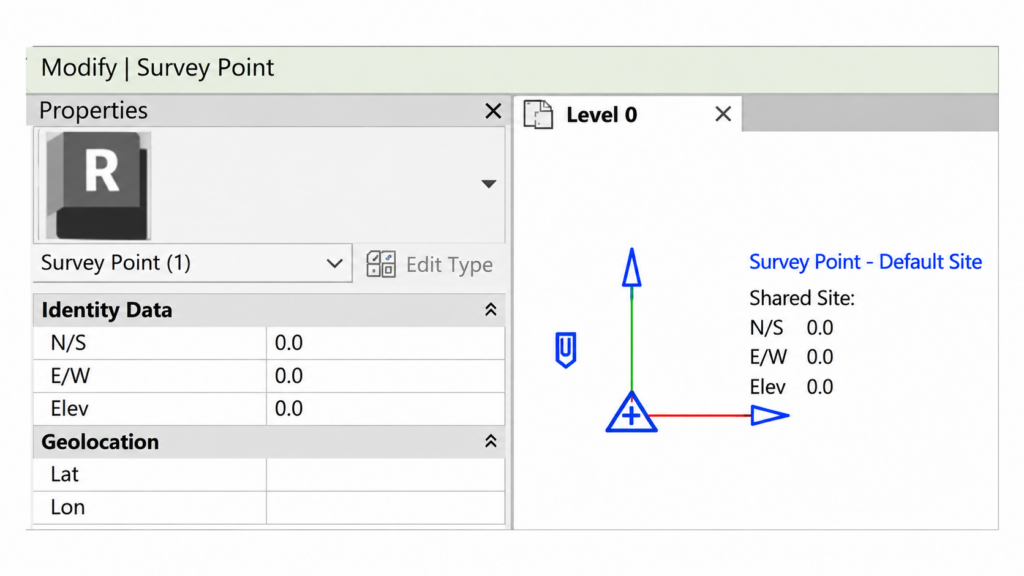
- Unclipped (Desbloqueado): Si lo desplazas con el clip desbloqueado, únicamente estás modificando la posición del símbolo y, por lo tanto, no estás afectando ninguna coordenada ni posición del modelo. Normalmente se utiliza está opción para poder tener el símbolo visible en algún punto cercano al proyecto, debido a que, si ya has georreferenciado el proyecto, este puede haberse quedado en un punto lejano a la geometría del modelo.
Tips de INESA TECH
- Configurarlo desde el inicio del proyecto.
- Coordinarlo con información topográfica real y asignarle un sistema de coordenadas de referencia.
- Nunca desplazarlo con el Clip bloqueado.
Project Base Point: el sistema de coordenadas del proyecto
El Project Base Point define el sistema de referencia local del proyecto. Con él, podemos definir cuál será la cota 0 de elevación del proyecto y/o tener otro punto de referencia que no sea absoluto respecto a las coordenadas topográficas reales. Su símbolo es un circulo con una x en el la parte central.

Características clave:
- Añadir cotas de elevación relativas a la cota 0 de proyecto.
- Definir coordenadas relativas dentro del proyecto
- No se puede compartir con otros modelos, por lo que no está pensado para georreferenciar el proyecto.
- Lo podemos desplazar sin modificar las coordenadas reales del proyecto.
- Permite definir la rotación del norte de proyecto con relación al norte real.
- Se utiliza para la opción de “relocalizar proyecto”.
Tips de INESA TECH:
- No utilizarlo como referencia real del terreno, ya que para eso tenemos el Survey Point.
- Definir una posición fija que tenga sentido respecto a la geometría del proyecto.
- Evitar moverlo sin control.
Interacción entre los diferentes puntos de referencia
Para poder terminar de entender cómo se comportan e interactúan los 3 puntos de referencia entre sí, vamos a ver un ejemplo práctico.
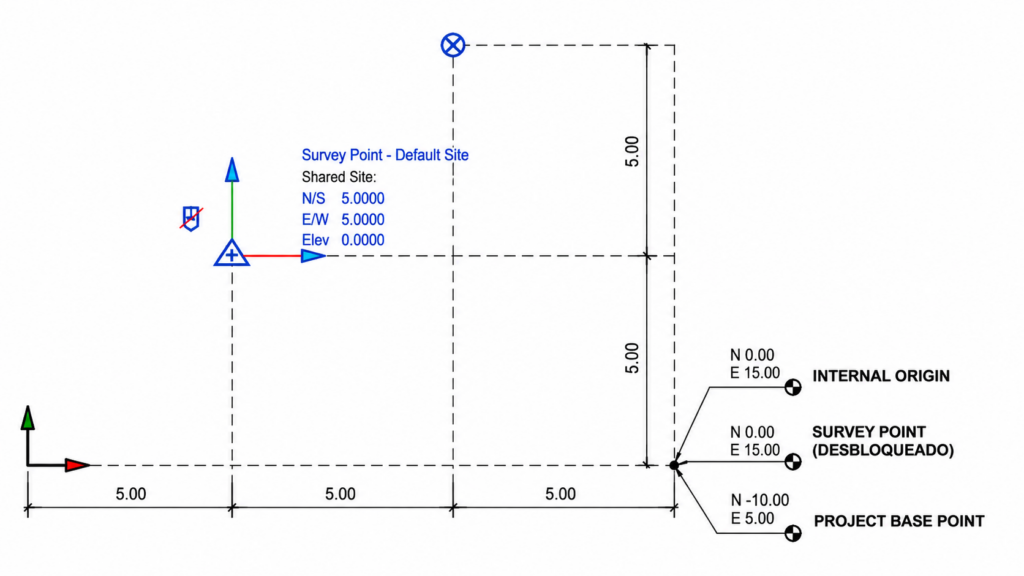
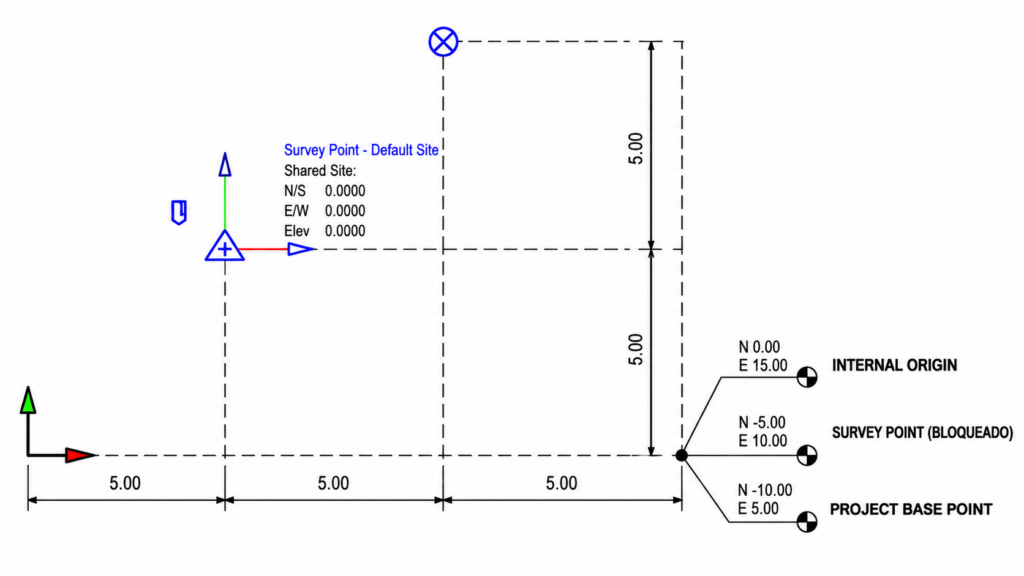
En las dos imágenes, vamos a tener 3 cotas de coordenadas en donde cada una de ellas va a leer uno de los puntos que tenemos en Revit. La primera el Internal Origin, la segunda el Survey Point y la tercera el Project Base Point.
En la primera imagen, hemos desplazado el Survey Point desbloqueado por lo que como podemos ver, las cotas del Internal Origin y el Survey Point son iguales, ya que únicamente hemos desplazado el símbolo del Survey Point y no las coordenadas del mundo real.
En la segunda imagen, vamos a ver que las 3 cotas nos dan datos diferentes porque el Survey Point ha sido desplazado con el clip bloqueado, por lo que si hemos modificado las coordenadas respecto al mundo real y ya no coinciden con el Internal Origin de Revit.
Debemos tener en cuenta que siempre deberíamos tener el Survey Point desbloqueado para evitar modificaciones no deseadas respecto a la información topográfica que se ha utilizado como referencia cuando hemos georreferenciado nuestros proyectos. Sin embargo, en muchos casos nos vamos a encontrar en proyectos en donde los modelos que recibimos ya tienen el sistema de coordenadas establecido, en los cuales se puede haber modificado la posición del Survey Point bloqueado, por lo que no está demás entender el funcionamiento y el porque de las situaciones que nos podemos encontrar en los proyectos.
Conclusión
Dominar el sistema de coordenadas en Revit no es una habilidad básica: es una competencia clave para cualquier profesional BIM que trabaje en entornos colaborativos.
Comprender el rol del Internal Origin, el Project Base Point y el Survey Point, es el punto de partida para posteriormente poder aplicar y entender el funcionamiento de correcto de las Coordenadas Compartidas entre modelos para de esta forma poder trabajar con precisión, evitar errores críticos y mejorar la coordinación entre disciplinas.
En definitiva, no se trata solo de saber usar Revit, sino de entender cómo estructurar correctamente la información dentro del modelo. Ese es el verdadero salto hacia un nivel BIM avanzado.
Especialización en Modelado y Coordinación BIM de Proyectos con Revit y Navisworks